

Google Play 应用商店上架流程(一)
 发布时间:2025-04-11
 发布者:ioszhuan
 浏览次数:182
本文整理 Google Play 应用商店上架的完整流程(第一部分),包括账号准备、登录控制台、创建应用、填写商品详情与上传必要素材等步骤。
准备工作
在进行 Google Play 上架之前,需要做好以下两项准备:
1. 稳定的访问环境;
2. 已注册的 Google Play 开发者账号(注册时需支付一次性 25 美元注册费)。
登录开发者控制台
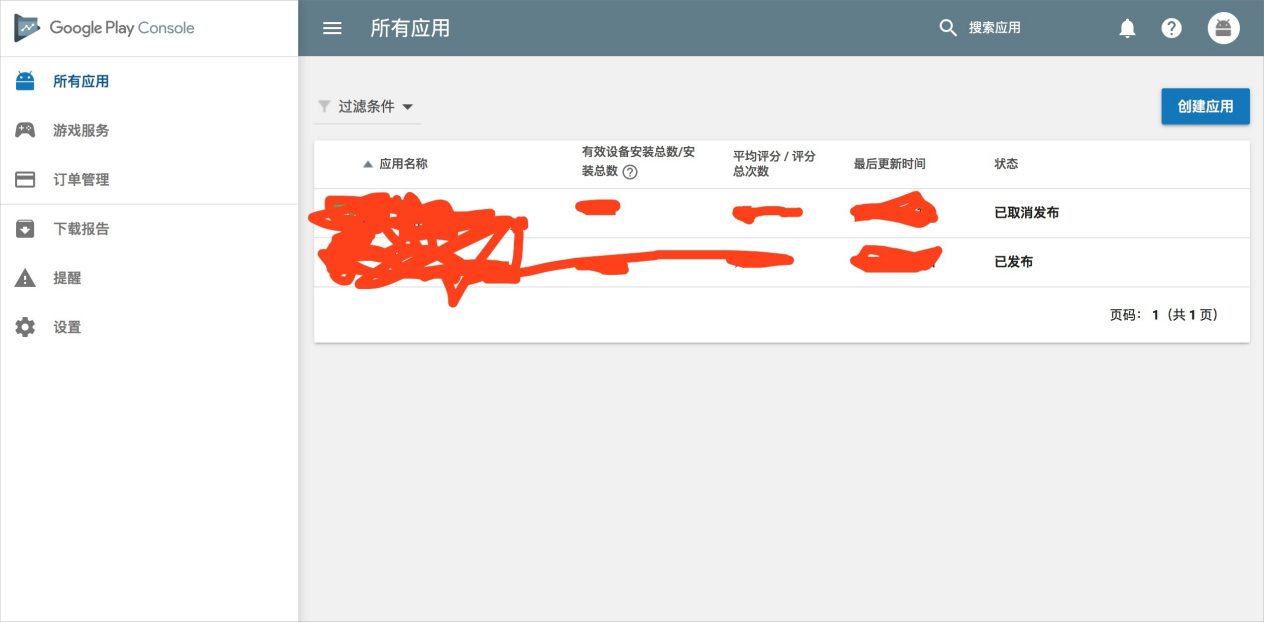
打开 Google Chrome 浏览器,访问 Google Play Console 地址,登录已经注册好的 Google 开发者账号,进入控制台主界面:
创建应用
点击右上角的"创建应用"按钮,弹出新建应用窗口:
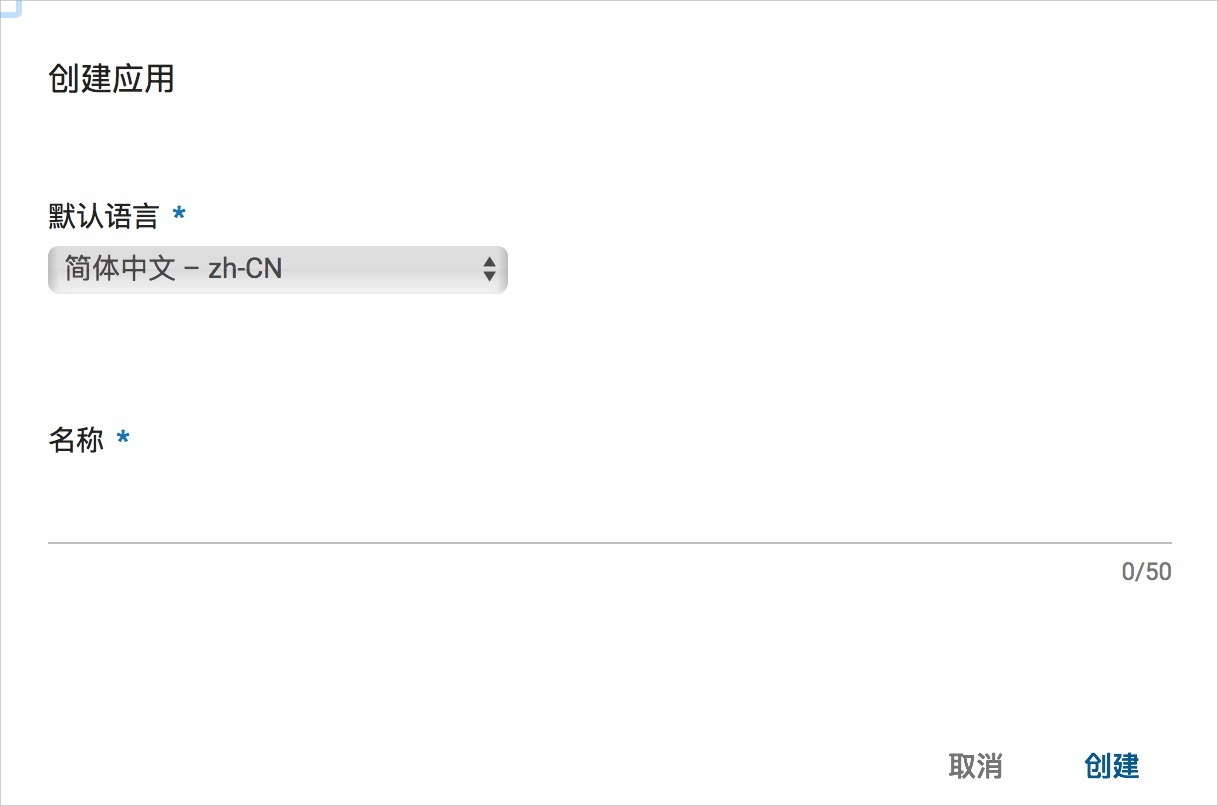
选择默认语言(如果你的目标用户在海外,建议选择英语,因为商品详情中的简介与描述会以这个语言为主要呈现),填写 App 名称,然后点击创建:
填写商品详情
默认进入"商品详情"页面,可以先填写 App 简介与详细描述:
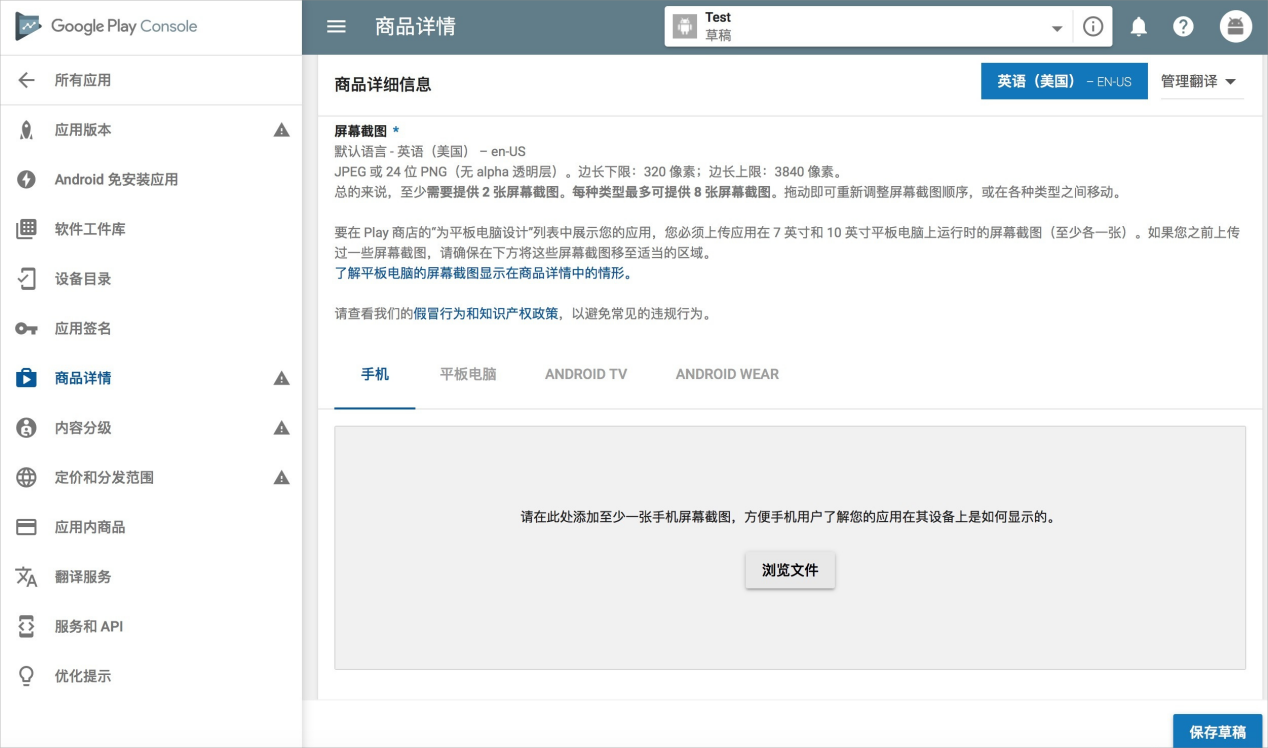

上传屏幕截图、高分辨率图标、置顶大图(这三项为必传内容):
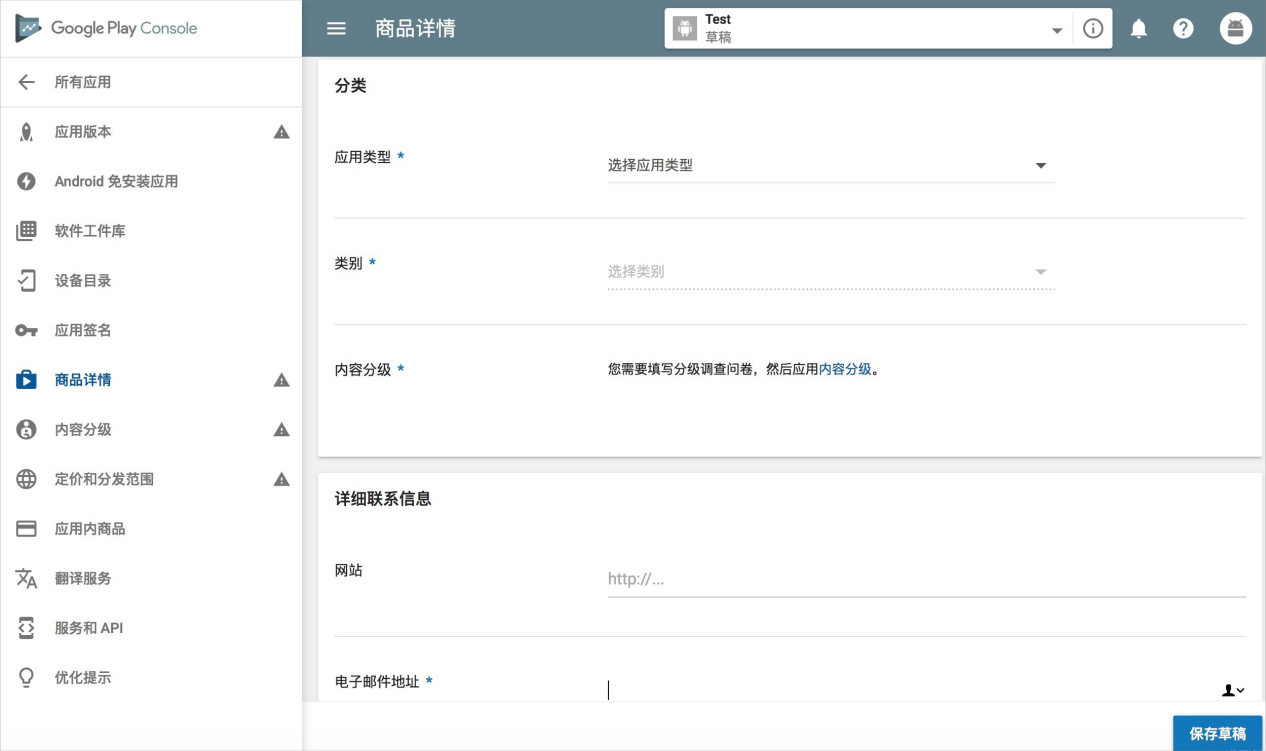
选择应用类型与类别,填写官网与联系邮箱(该邮箱将与 App 一起展示给用户,请使用可正常接收邮件的地址)。内容分级会在上传 APK 后再进行:
隐私政策与用户数据说明
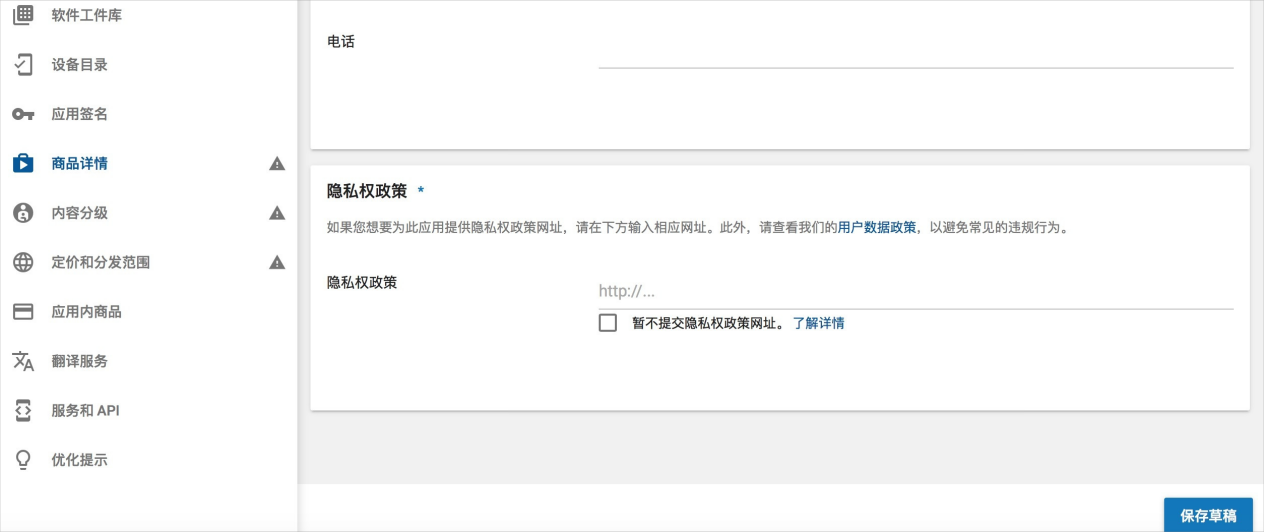
Google Play 要求开发者填写隐私政策网址。若 App 需要访问用户数据(如联系人、位置等),需在隐私政策中明确说明用途,并保证不会泄露用户的数据。
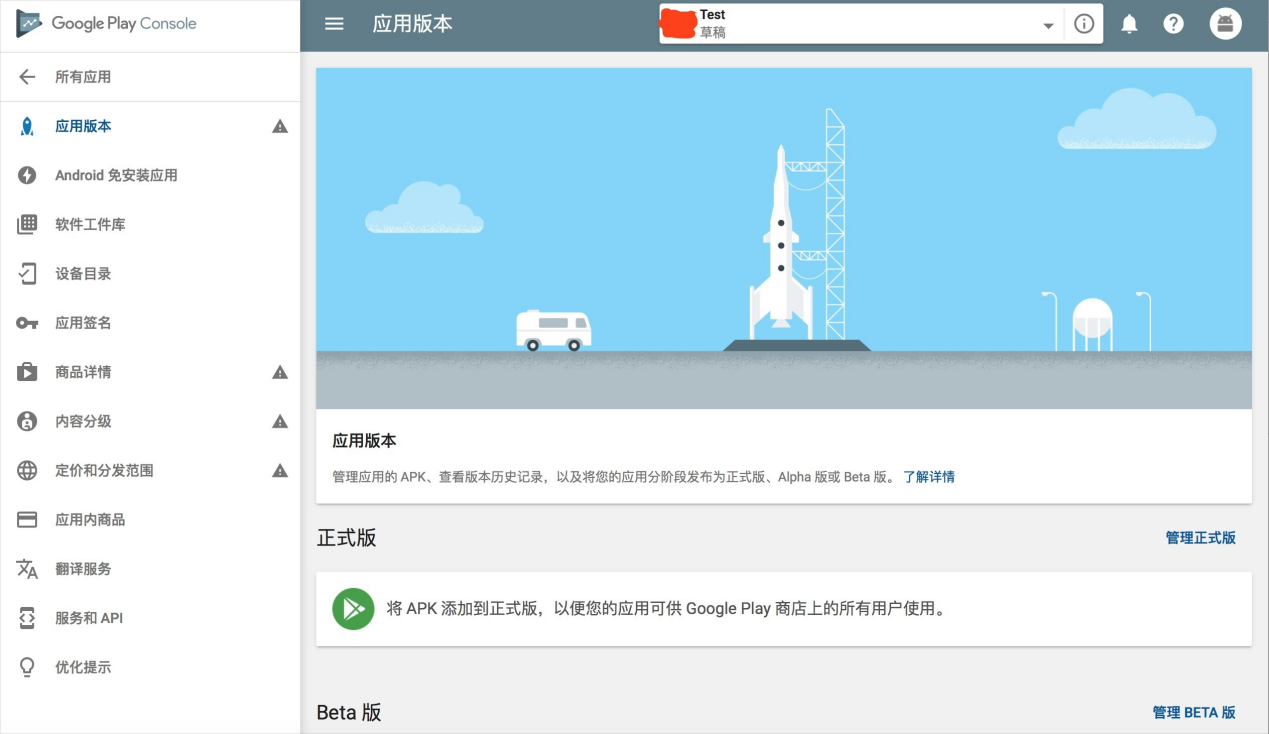
填写完毕后点击保存草稿。下一步在左侧导航栏选择"应用版本":
本部分到此结束,关于版本创建、APK 上传、内容分级与定价分发等步骤,请继续阅读 Google Play 应用商店上架流程(二)。
准备工作
在进行 Google Play 上架之前,需要做好以下两项准备:
1. 稳定的访问环境;
2. 已注册的 Google Play 开发者账号(注册时需支付一次性 25 美元注册费)。
登录开发者控制台
打开 Google Chrome 浏览器,访问 Google Play Console 地址,登录已经注册好的 Google 开发者账号,进入控制台主界面:
创建应用
点击右上角的"创建应用"按钮,弹出新建应用窗口:
选择默认语言(如果你的目标用户在海外,建议选择英语,因为商品详情中的简介与描述会以这个语言为主要呈现),填写 App 名称,然后点击创建:
填写商品详情
默认进入"商品详情"页面,可以先填写 App 简介与详细描述:
上传屏幕截图、高分辨率图标、置顶大图(这三项为必传内容):
选择应用类型与类别,填写官网与联系邮箱(该邮箱将与 App 一起展示给用户,请使用可正常接收邮件的地址)。内容分级会在上传 APK 后再进行:
隐私政策与用户数据说明
Google Play 要求开发者填写隐私政策网址。若 App 需要访问用户数据(如联系人、位置等),需在隐私政策中明确说明用途,并保证不会泄露用户的数据。
填写完毕后点击保存草稿。下一步在左侧导航栏选择"应用版本":
本部分到此结束,关于版本创建、APK 上传、内容分级与定价分发等步骤,请继续阅读 Google Play 应用商店上架流程(二)。

