

Google Play 应用商店上架流程(二)
 发布时间:2025-04-10
 发布者:ioszhuan
 浏览次数:182
本文是 Google Play 应用商店上架流程的第二部分,承接第一部分。
选择应用版本类型
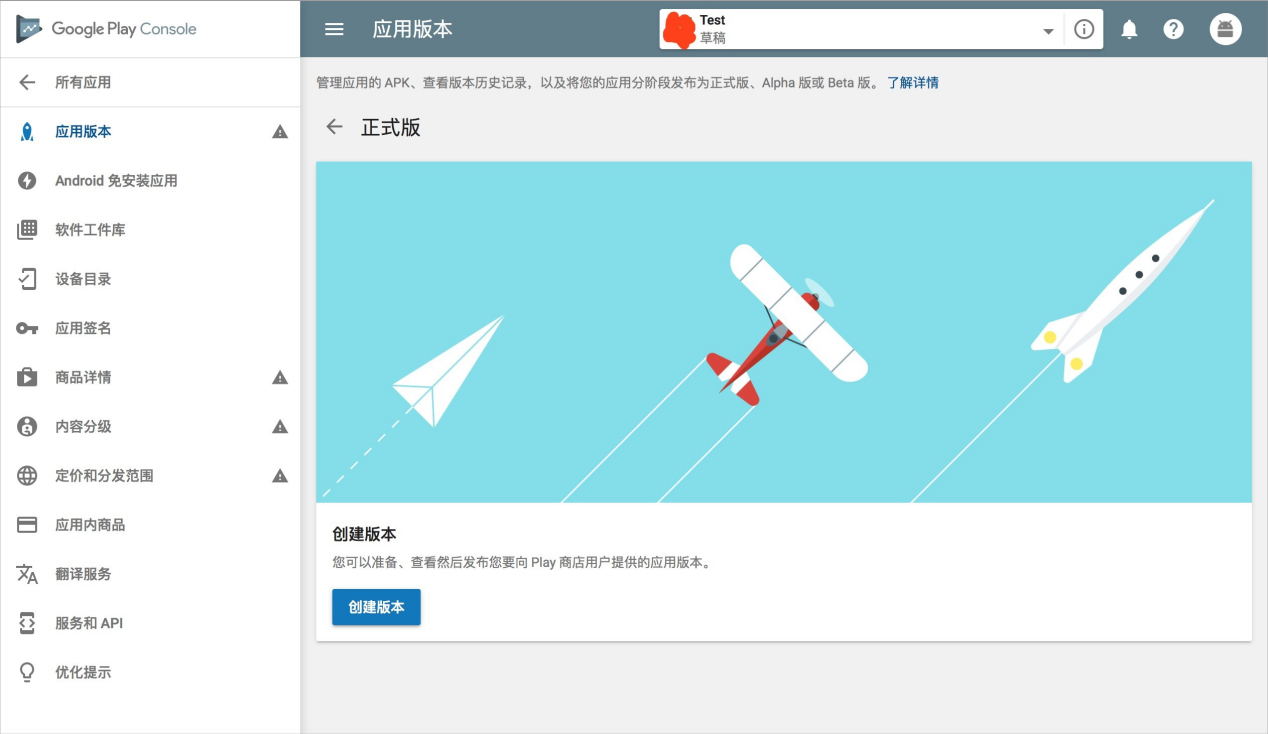
应用版本页面包含三种类型:正式版、Beta 版、Alpha 版。正式发布前,建议在内测阶段先上传 Alpha 与 Beta 版本,Google 提供免费的云测能力可以辅助质量验证。本文以"管理正式版本"为示例:
创建新版本
点击"创建版本"按钮:
Play App Signing 应用签名
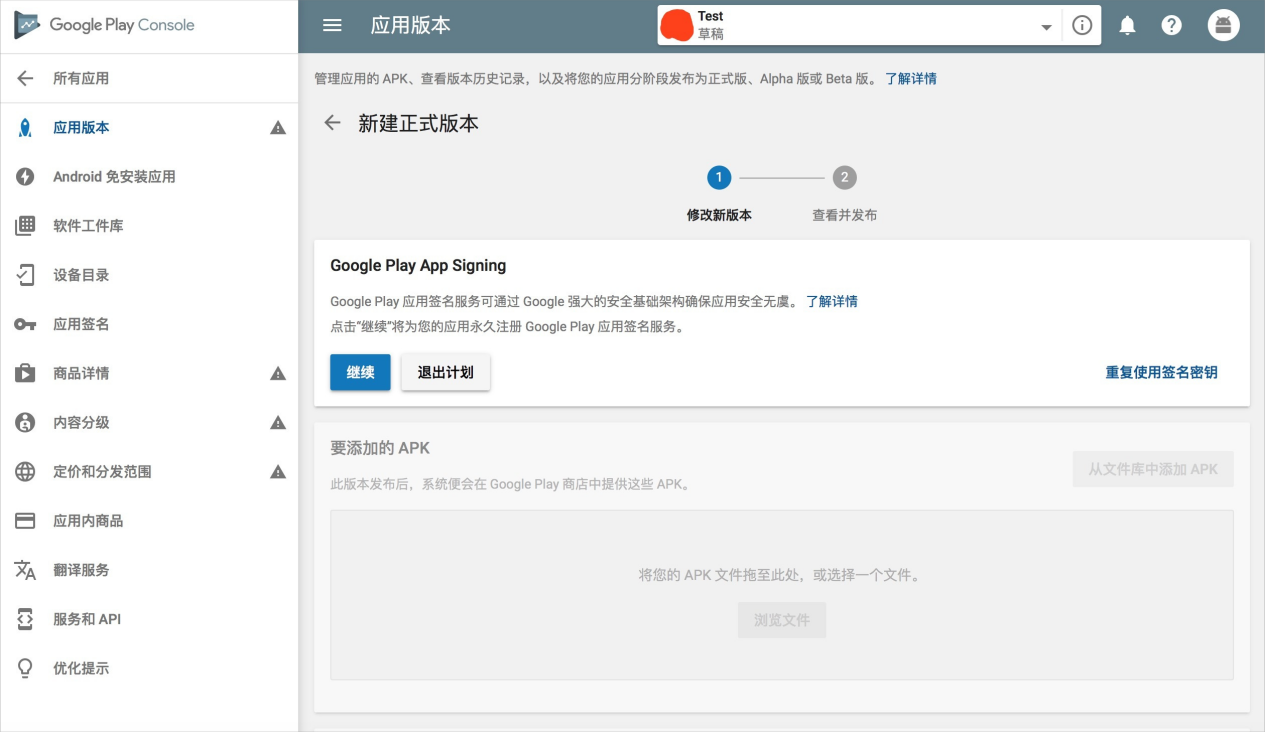
使用 Google Play App Signing 后,Google 会替开发者管理与保护应用的签名密钥,并使用它来签署 APK 进行分发。这是一种相对安全的密钥保存方式,能在密钥丢失或受损时帮助你恢复。是否加入计划都不影响上架结果,开发者可根据自身情况选择:
上传安装包
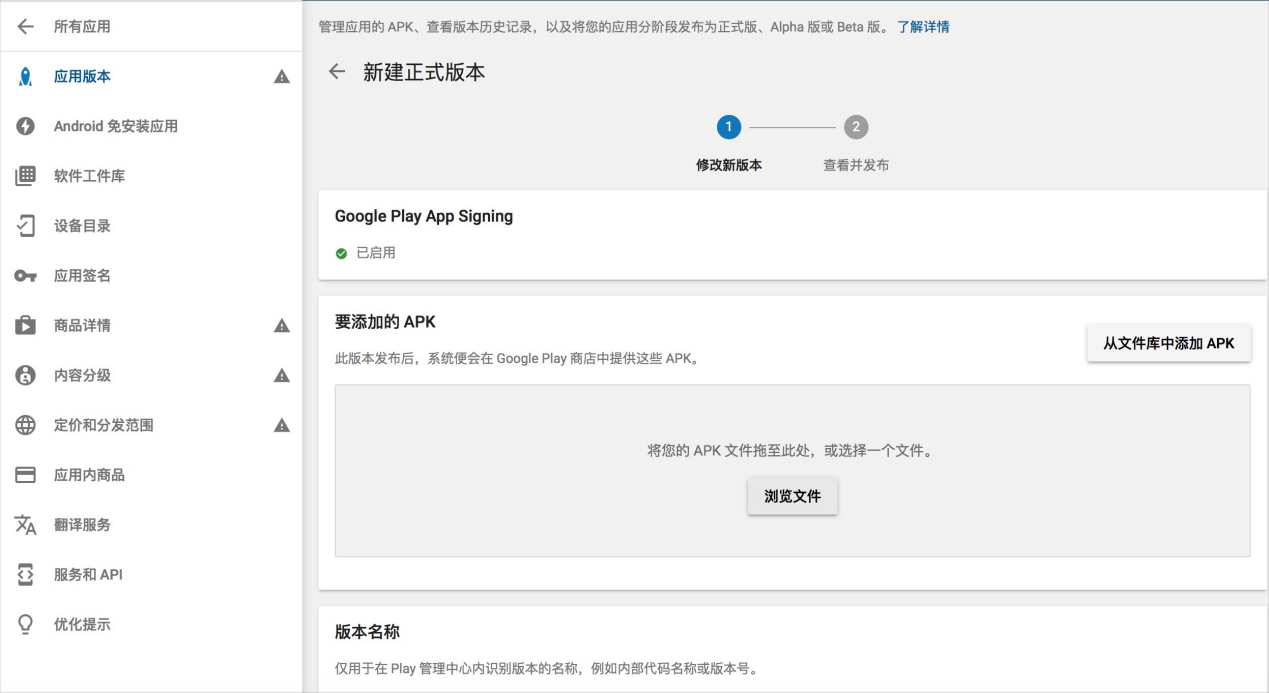
点击浏览文件,上传 APK 或 AAB 安装包:

上传成功后,版本号与版本名称会自动填入,需要补充"此版本的新功能说明"。
内容分级
在左侧导航栏选择"内容分级",点击继续。填写用于接收 Google Play 通知(如审核结果)的电子邮件地址,然后选择 App 类别,进入对应类别的问卷调查页。根据 App 真实内容如实回答问卷,完成后点击保存与确认分级即可。
定价与分发范围
在左侧导航栏选择"定价和分发范围":
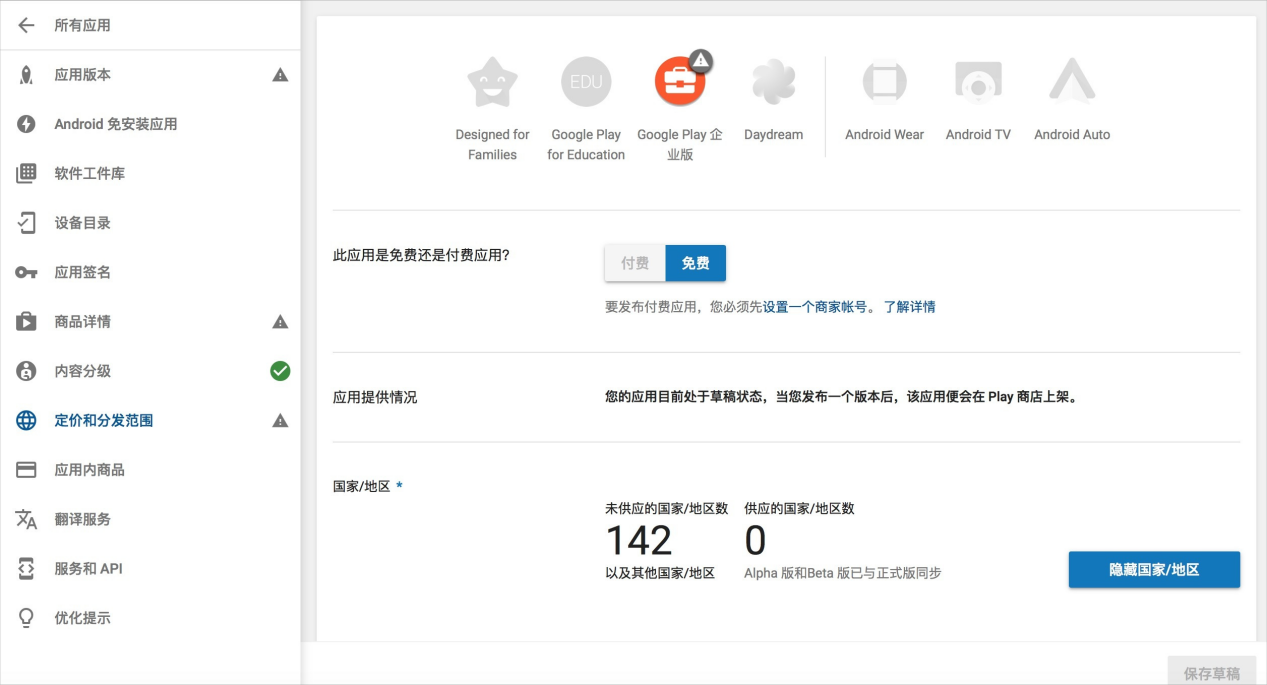
注意"国家/地区"默认是 0 个,需要主动勾选 App 想要分发的国家与地区。内容准则与美国出口法律为必勾项,最后点击保存草稿。
提交发布
当所有必填项完成后,左侧导航栏会出现 4 个绿色对勾,并出现"可以发布"按钮。回到"应用版本"页签,进入正式版的修改版本页面,拉到底部点击"查看":
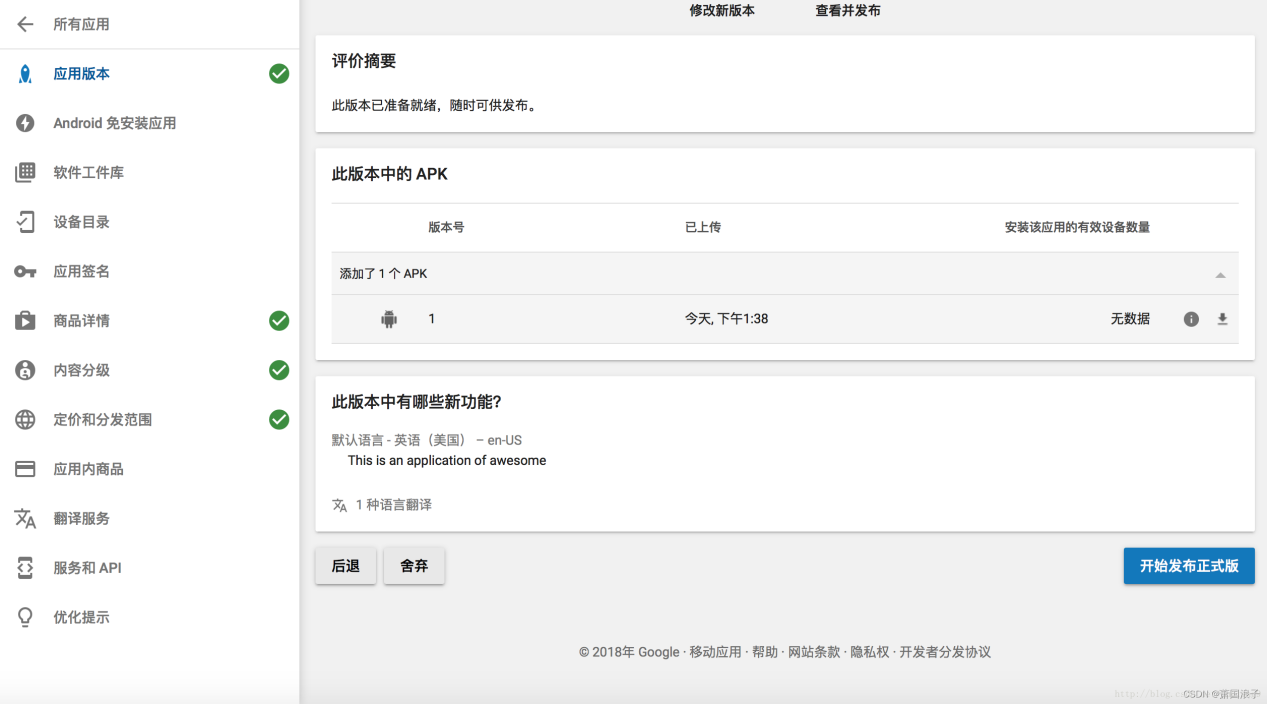
确认无误后点击"开始发布正式版"。提交后等待 Google Play 的审核反馈,通常 1 小时到数小时不等。
本系列上架流程结束。如需进一步咨询 Google Play 上架技术细节,可通过 Telegram (@ioszhuan) 联系我们。
选择应用版本类型
应用版本页面包含三种类型:正式版、Beta 版、Alpha 版。正式发布前,建议在内测阶段先上传 Alpha 与 Beta 版本,Google 提供免费的云测能力可以辅助质量验证。本文以"管理正式版本"为示例:
创建新版本
点击"创建版本"按钮:
Play App Signing 应用签名
使用 Google Play App Signing 后,Google 会替开发者管理与保护应用的签名密钥,并使用它来签署 APK 进行分发。这是一种相对安全的密钥保存方式,能在密钥丢失或受损时帮助你恢复。是否加入计划都不影响上架结果,开发者可根据自身情况选择:
上传安装包
点击浏览文件,上传 APK 或 AAB 安装包:
上传成功后,版本号与版本名称会自动填入,需要补充"此版本的新功能说明"。
内容分级
在左侧导航栏选择"内容分级",点击继续。填写用于接收 Google Play 通知(如审核结果)的电子邮件地址,然后选择 App 类别,进入对应类别的问卷调查页。根据 App 真实内容如实回答问卷,完成后点击保存与确认分级即可。
定价与分发范围
在左侧导航栏选择"定价和分发范围":
注意"国家/地区"默认是 0 个,需要主动勾选 App 想要分发的国家与地区。内容准则与美国出口法律为必勾项,最后点击保存草稿。
提交发布
当所有必填项完成后,左侧导航栏会出现 4 个绿色对勾,并出现"可以发布"按钮。回到"应用版本"页签,进入正式版的修改版本页面,拉到底部点击"查看":
确认无误后点击"开始发布正式版"。提交后等待 Google Play 的审核反馈,通常 1 小时到数小时不等。
本系列上架流程结束。如需进一步咨询 Google Play 上架技术细节,可通过 Telegram (@ioszhuan) 联系我们。

